

 售前热线:010-82825052
 010-82825512,010-82825051
 售前支持 (QQ):
973273684 / 1037738460 / 943876988 / 947876927
 在线反馈 QQ: 147303015




无论是企业办公电脑,还是个人专用设备,随意运行特定程序都藏着大隐患:员工上班刷娱乐软件、玩游戏拖慢工作效率,违规安装聊天软件、网盘工具可能泄露商业机密,陌生程序还可能携带病毒、占用系统资源,导致电脑卡顿、崩溃。很多人明明想禁止这些特定程序,却不知道该从何下手——要么操作复杂难上手,要么管控不彻底,转眼就被绕开。今天,就给大家分享4个小白也能轻松操作的方法,更会重点讲解如何通过大势至电脑文件防泄密系统,快速实现特定程序全方位禁止,彻底解决程序滥用难题!
这些方法无需安装第三方软件,利用电脑自带功能就能实现,操作简单、零成本,适合个人、家庭或小型团队临时管控,快速阻断特定程序运行。
这是Windows系统自带的高效管控方式,能直接拦截特定程序执行,适合需要精准管控的场景。操作步骤:按Win+R输入gpedit.msc,打开本地组策略编辑器;依次展开“用户配置→管理模板→系统”,双击右侧“不要运行指定的Windows应用程序”;勾选“已启用”,点击“显示”,在弹出窗口中逐行输入要禁止的程序完整文件名(含.exe扩展名),比如“WeChat.exe”“Game.exe”;点击确定保存,重启资源管理器或注销重新登录后即可生效,被禁止的程序将无法正常打开。
若使用Windows家庭版,没有组策略功能,可通过修改注册表实现管控,注意操作时谨慎,避免误改系统项。步骤:按Win+R输入regedit,以管理员身份打开注册表编辑器;导航至路径“HKEY_CURRENT_USERSoftwareMicrosoftWindowsCurrentVersionPoliciesExplorer”;若右侧无DisallowRun项,右键空白处新建DWORD(32位)值,命名为DisallowRun,双击将数值数据设为1;再右键空白处新建字符串值,命名为1,双击输入要禁止的程序名(如“steam.exe”);如需禁止多个程序,依次新建字符串值2、3等,分别填入对应程序名;关闭注册表,重启电脑即可生效。
对于抖音、在线游戏、网盘等依赖网络才能正常运行的程序,可通过防火墙切断其网络连接,间接实现禁止使用。步骤:打开控制面板→Windows Defender防火墙→高级设置;左侧点击“出站规则”,右侧点击“新建规则”;选择规则类型为“程序”,点击下一步;浏览并选中目标程序主执行文件(如C:Program FilesTencentQQBinQQ.exe);选择“阻止连接”,勾选“域、专用、公用”全部网络类型,命名规则后点击完成,该程序将无法联网,从而无法正常使用。
从源头阻止特定程序运行,一方面禁用其启动项,避免开机自动运行;另一方面限制软件安装权限,防止私自安装违规程序。禁用启动项:按Ctrl+Shift+Esc打开任务管理器,切换至“启动”选项卡,右键选中要禁止的程序,点击“禁用”,重启电脑后程序将不再开机自启;限制安装权限:右键“此电脑”→“管理”→“本地用户和组”→“用户”,双击当前用户,取消“管理员权限”,仅保留普通用户权限,这样安装新程序时需输入管理员密码,可有效阻止私自安装特定程序。
以上通用方法虽能实现基础管控,但存在明显局限:组策略仅适用于特定Windows版本,注册表操作复杂易出错,防火墙阻断无法禁止程序本地运行,且所有方法都无法实现多终端批量管控,容易被员工通过重命名程序、安装破解版等方式绕开。对于企业、事业单位等需要严格管控多台办公电脑的场景,推荐使用大势至电脑文件防泄密系统,这款软件安装部署简单、操作便捷,无需专业技术人员,就能快速实现特定程序全方位禁止,还能兼顾文件防泄密,具体实现方式如下:
大势至电脑文件防泄密系统分为单机版和网络版,支持所有Windows系统,核心通过“精准拦截+批量管控+实时监控”实现特定程序禁止,同时还能防范文件泄密,完美适配企业多终端管控需求,具体操作步骤简单易懂,全程勾选即可生效。
第一步,安装部署软件。双击安装程序,按提示操作即可完成安装,安装过程中若有系统拦截信息,全部设置为允许;安装完成后,按对应快捷键唤出界面——单机版按alt+f2或ctrl+alt+2,网络版管理端按alt+f1或ctrl+alt+1,初始用户名admin、密码123,后续可自行修改密码。其中网络版需在服务器安装管理端,被控办公电脑安装客户端,所有管控设置均可在管理端批量操作,客户端开机后自动隐藏运行,不影响员工正常办公。
第二步,激活软件(可选)。试用版无需注册,可直接使用所有功能;正式版需点击软件顶部“注册授权”,将生成的机器码复制给大势至公司,获取序列号后粘贴注册即可,单机版一个注册码仅对应一台电脑,电脑重装系统后注册码不变,无需重复注册。
第三步,设置特定程序禁止规则,一键生效。软件所有管控功能均在界面直观展示,无需复杂配置,重点操作如下:勾选“禁止打开的程序”选项,点击右侧“+/-”按钮,在弹出窗口中输入要禁止的程序关键词(如“微信”“抖音”“游戏”),添加保存后,员工尝试打开该程序时会被立即关闭,无法正常运行;若不确定程序关键词,可使用“深度检测程序特征”功能,打开目标程序后,拖动界面中的“放大镜”至程序窗口,软件会自动读取程序特征,点击确定保存,即可精准拦截,避免员工通过重命名程序绕开管控。
第四步,批量管控与实时监控。网络版管理端可批量添加禁止程序名单,一键下发至所有被控电脑,无需逐台操作,大幅提升管控效率;同时软件支持实时监控,自动记录员工尝试打开被禁止程序的行为,生成详细日志(包含操作人、操作时间、程序名称等),管理员可随时查看,实现“可监控、可追溯”。此外,软件还可搭配“禁止安装新软件”功能,从源头封堵违规程序安装,同时支持禁用U盘、禁止网盘上传等文件防泄密功能,实现程序管控与文件安全双重保障。
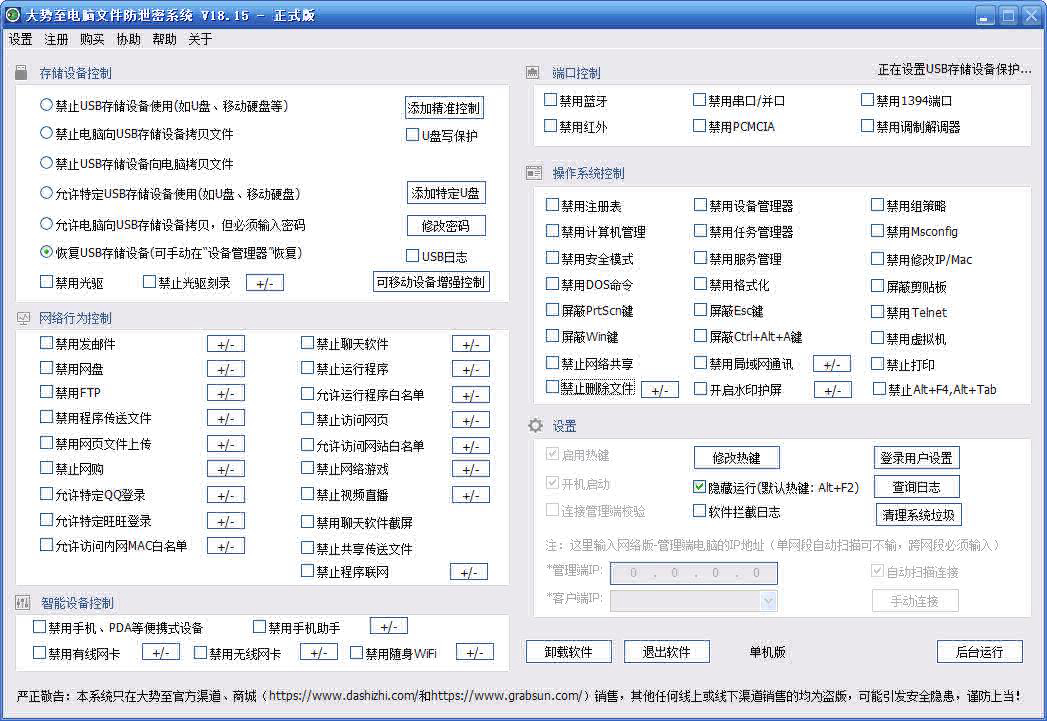
禁止电脑使用特定程序,核心是“精准拦截+源头管控”,个人、小型团队可选择组策略、注册表、防火墙等通用方法,低成本实现基础管控;企业、事业单位等对管控要求较高、需要多终端批量管理的场景,优先选择大势至电脑文件防泄密系统,无需复杂操作,就能实现特定程序全方位、无死角禁止,还能兼顾文件防泄密,避免因程序滥用导致的效率低下、信息泄露等问题。
需要注意的是,管控特定程序时要兼顾正常办公需求,避免“一刀切”——比如禁止娱乐、泄密类程序的同时,要确保办公软件(如Office、企业办公系统)正常运行;定期检查管控规则,根据实际需求更新禁止程序名单,确保管控效果持续有效,真正做到既杜绝隐患,又不影响工作效率。